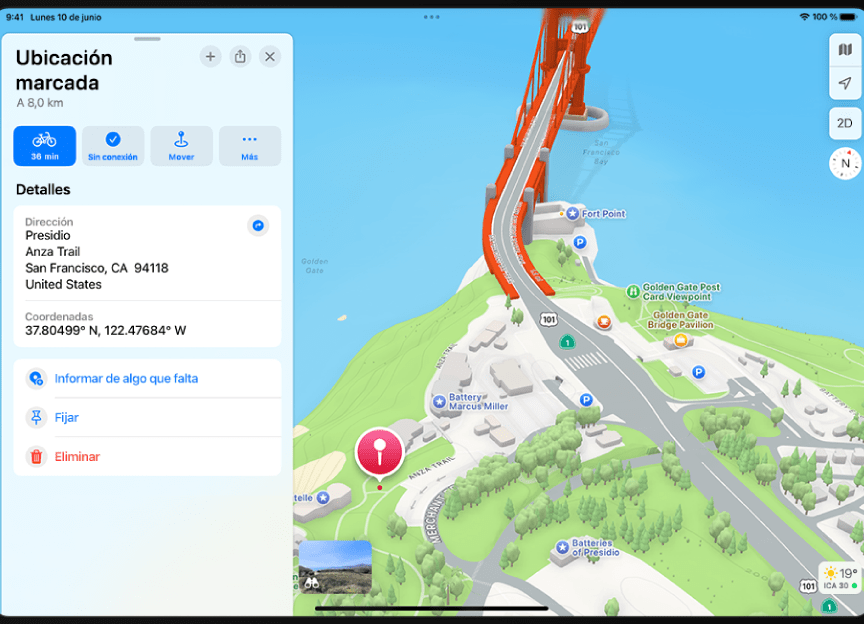
¡Hola! ¿Estás listo para descubrir cómo activar la navegación a pie en Google Maps? Si eres un amante del barefoot, minimalista y deporte, esta función te será de gran utilidad. En este artículo, te mostraré paso a paso cómo poner el mapa para ir caminando y cómo utilizar el hombrecito naranja en Google Maps. ¡Vamos a empezar!
Activación de la navegación a pie en Google Maps
Abre Google Maps
Lo primero que debes hacer es abrir la aplicación de Google Maps en tu dispositivo móvil o acceder a la versión web en tu ordenador. Una vez que estés en la página principal de Google Maps, estarás listo para comenzar.
Selecciona un lugar o un marcador en el mapa
Una vez que hayas abierto Google Maps, busca el lugar al que deseas ir caminando. Puedes hacerlo ingresando la dirección en la barra de búsqueda o simplemente haciendo clic en un marcador de lugar en el mapa. Si ya tienes un destino en mente, ¡adelante!
Utiliza el ícono de Street View
Una vez que hayas seleccionado el lugar o el marcador en el mapa, dirígete a la parte izquierda de la pantalla y busca el ícono de Street View. Este ícono se representa con una foto en 360 grados. Haz clic en él para activar la vista de Street View.
Finaliza la navegación a pie
Una vez que hayas terminado de explorar el lugar en Street View, puedes finalizar la navegación a pie. Para hacerlo, ve a la parte superior izquierda de la pantalla y haz clic en el botón «Atrás». Esto te llevará de regreso a la vista del mapa y podrás continuar con tu exploración o buscar otro lugar para ir caminando.
Utilización del hombrecito naranja en Google Maps
Abre Google Maps
Si prefieres utilizar el hombrecito naranja para explorar un área en particular, abre Google Maps en tu dispositivo móvil o en tu ordenador.
Haz clic en el hombrecito naranja
En la parte inferior derecha de la pantalla de Google Maps, encontrarás un ícono de un hombrecito naranja. Haz clic en él para activar la función del hombrecito naranja.
Arrastra el hombrecito naranja al área deseada
Una vez que hayas activado el hombrecito naranja, podrás arrastrarlo por el mapa y explorar diferentes áreas. Simplemente haz clic en el hombrecito naranja y arrástralo al lugar que deseas explorar. Verás cómo se genera una línea azul, un punto azul o un punto naranja en el mapa, dependiendo de la disponibilidad de imágenes de Street View en esa área.
Finaliza la exploración con el hombrecito naranja
Una vez que hayas terminado de explorar el área con el hombrecito naranja, puedes finalizar la función. Para hacerlo, ve a la parte superior izquierda de la pantalla y haz clic en el botón «Atrás». Esto te llevará de regreso a la vista del mapa y podrás continuar con tu navegación o buscar otro lugar para explorar.
¡Y eso es todo! Ahora sabes cómo poner el mapa para ir caminando y cómo utilizar el hombrecito naranja en Google Maps. Esta función te permitirá explorar lugares a pie de una manera más interactiva y detallada. Ya sea que estés buscando rutas para correr, hacer senderismo o simplemente disfrutar de un paseo, Google Maps te brinda las herramientas necesarias para hacerlo. ¡Así que ponte tus zapatos minimalistas y comienza a explorar el mundo a pie!
También te puede interesar
-
Qué es un PR en montaña: Diferencias entre marcas GR, PR y SL
-
¿Cómo se llama la mitad de una montaña? Descúbrelo aquí
-
Qué significa hacer trail running: definición y consejos
-
Dónde está el pueblo más bonito del mundo en Granada
-
Cuál es la maratón más dura del mundo en 2023: conoce las 10 carreras más extremas